24컷을 무엇으로 채울까 — 감정 배분과 일관성
7분 읽기 · 마지막 갱신 2026-08-09
요약. 24칸은 감정 열 갈래로 나눠 배정하면 중복 없이 메워집니다. 심사에서 크게 갈리는 것은 그림 실력이 아니라 24컷이 같은 캐릭터로 보이느냐이고, 선 굵기·색·크기·머리 비율 네 가지를 고정하면 대부분 해결됩니다. 문구가 빈 컷이 남으면 제안 파일 ZIP과 제출이 잠깁니다.
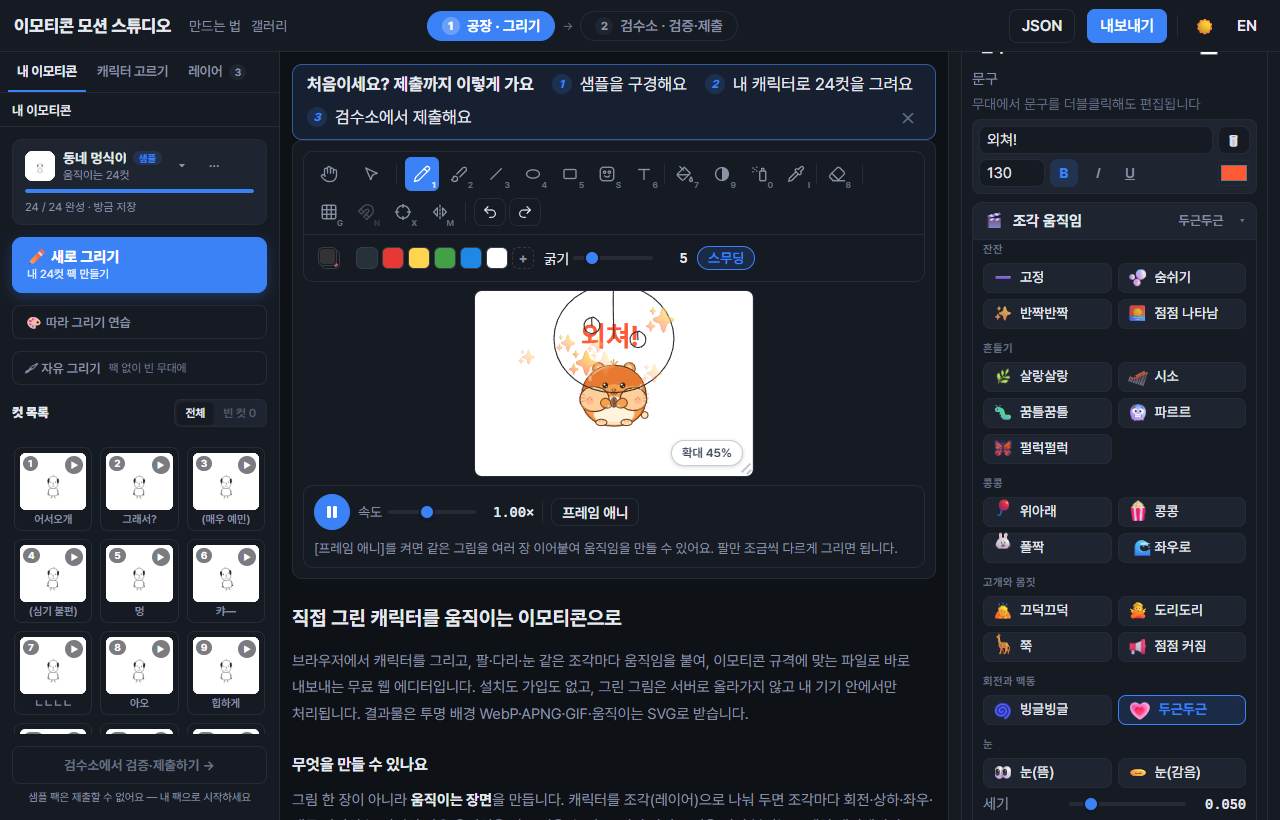
컷 24칸을 늘어놓고 첫 칸에 "안녕"을 쓴 다음부터 손이 멈추는 일이 흔합니다. 채우다 보면 웃는 표정만 다섯 개가 되고, 정작 자주 쓰는 감정은 비어 있습니다. 감정 카테고리를 먼저 나누고 칸을 배정하면 이 문제가 사라집니다. 아래 배분표와 게이트 설명은 실제 화면 기준으로 맞췄습니다.
규격이 컷 수를 먼저 정한다
"24컷"은 어디에나 통하는 숫자가 아닙니다. 고른 규격에 따라 필요한 컷 수도, 그중 움직여야 하는 컷 수도 달라집니다. 규격을 고르면 컷 칸이 그 개수만큼 생기고, 어느 칸이 움직이는 컷인지도 함께 정해집니다.
| 규격 | 컷 수 | 움직이는 컷 구성 |
|---|---|---|
| 움직이는 24컷 (360×360 WEBP) | 24 | 움직이는 시안 3종 + 멈춘 그림 21종 |
| 멈춘 32컷 (360×360 PNG) | 32 | 전부 멈춘 그림 — 움직이는 컷 없음 |
| APNG 스티커 (270×270) | 8 · 16 · 24 | 고른 개수 전부가 움직이는 컷 |
| 대형 GIF (740×640) | 24 | 24종 전부 + 메인·탭 이미지 |
| 서버 이모지 (128×128) | 가변 | 개수 제한 없음 — 만드는 만큼 |
처음이라면 8컷으로 한 벌을 완주해 보는 편이 24컷을 절반에서 포기하는 것보다 낫습니다. 캔버스·용량·프레임 상한은 규격 한눈에에 있습니다.
24칸 감정 배분표
기준은 "그리고 싶은 표정"이 아니라 사람들이 채팅에서 실제로 보내는 말입니다. 대화는 대부분 인사·동의·감사·웃음·거절·감정표현의 반복입니다. 아래는 24칸을 열 갈래로 나눈 배분안입니다.
| 감정 갈래 | 칸 | 예시 |
|---|---|---|
| 인사·마무리 | 3 | 안녕 · 굿모닝 · 잘자 |
| 긍정·동의 | 3 | 좋아요 · OK · 최고 |
| 감사·사과·부탁 | 3 | 고마워 · 미안해 · 부탁해 |
| 웃음·축하 | 3 | 웃음 · 폭소 · 축하해 |
| 사랑·애교 | 2 | 사랑해 · 부끄 |
| 슬픔 | 2 | 눈물 · 엉엉 |
| 화남·삐짐 | 2 | 화남 · 삐짐 |
| 놀람·질문 | 2 | 놀람 · 궁금 |
| 거절·응원 | 2 | NO · 화이팅 |
| 일상 | 2 | 밥먹자 · 졸려 |
이 스물넷은 팩 스튜디오에 들어 있는 24컷 감정 스타터의 목록과 같습니다. 스타터를 쓰면 칸마다 이름과 연출 힌트("등장 인사 — 손 흔들기")가 채워지고, 감정에 맞는 속도·강도 기본값도 함께 들어옵니다. 8컷 스타터는 영문 라벨(Hello · OK · Thanks · LOL · Sad · Angry · Love · Good night)입니다.
중복 감정을 줄이는 질문 셋
- 문구를 가리고도 구별되는가. 문구를 손으로 가렸을 때 두 컷이 같은 그림이면 그 둘은 한 칸입니다.
- 세기만 다른 것인가. "웃음"과 "폭소"처럼 같은 감정의 강약은 유효한 두 칸이지만, 자세와 크기를 확실히 벌려야 합니다.
- 보내는 상황이 다른가. "좋아요"는 동의, "최고"는 칭찬입니다. 상황이 갈리면 남기고 아니면 합칩니다.
억지로 채운 칸은 팩 전체의 인상을 끌어내립니다. 스물네 칸이 안 나오면 8컷 규격으로 한 벌을 완성해 감을 잡은 뒤 늘리세요.
일관성이 심사의 핵심이다
제출 체크리스트에도 "24종 모두 같은 캐릭터로 보여야 함(일관성이 심사 1순위)"이 그대로 들어 있습니다. 한 장씩 볼 때는 멀쩡하다가도 그리드로 모으면 3번 컷만 머리가 크고 11번 컷만 선이 가는 일이 생깁니다.
고정할 네 가지
- 선 굵기. 컷마다 도구를 새로 잡으면 굵기가 달라집니다. 윤곽선은 굵기가 일정한 펜으로 긋고, 손이 빠를수록 가늘어지는 브러쉬는 안쪽 표현에만 쓰세요.
- 색. 눈으로 고르지 말고 조각의 색 행을 팔레트로 치환해 맞춥니다. 같은 노랑을 컷마다 다시 고르면 스물네 개의 다른 노랑이 됩니다.
- 화면 안에서의 크기. 캔버스 대비 캐릭터가 차지하는 비율을 정해 두세요. 어떤 컷은 꽉 차고 어떤 컷은 절반이면 목록에서 크기가 널뜁니다.
- 머리와 몸의 비율. 캐릭터 정체성의 대부분이 여기서 나옵니다. 감정이 격해질수록 머리를 키우고 싶어지는데, 그 유혹이 팩을 무너뜨리는 가장 흔한 원인입니다.
가장 확실한 방법은 매번 새로 그리지 않는 것입니다. 완성한 컷을 복사해 다음 칸에 붙이고 표정과 팔 각도만 바꾸면 굵기·색·비율이 어긋날 여지가 없습니다. 캐릭터를 조각으로 나눠 그려 두면 좌우 반전과 회전만으로 상당수 자세가 나옵니다.
마지막 프레임이 썸네일이 된다
움직이는 컷에는 목록에 대표로 노출되는 한 장이 따로 있고, 그게 어느 프레임인지는 규격마다 다릅니다.
- 움직이는 24컷(360×360 WEBP) — 마지막 프레임이 스토어·채팅 키보드 썸네일로 노출됩니다.
- APNG 스티커(270×270) — 반대로 1번 프레임이 스토어 미리보기 정지 이미지가 됩니다.
이걸 모르면 "손을 흔들다 팔을 완전히 내린 상태"가 그 컷의 얼굴이 됩니다. 규격이 쓰는 쪽 프레임을 대표 포즈로 마무리하세요 — 손 흔들기라면 팔이 올라간 채로 끝내는 식입니다. 프레임 타임라인에서 마지막 카드를 복제해 고쳐 붙이면 간단합니다.
대부분의 규격이 투명 배경입니다. 흰 무대에서만 확인하면 어두운 채팅 배경에서 흰 캐릭터가 사라집니다. 대형 GIF 규격은 아예 "다크모드에서 잘 보이는지(흰 테두리 권장)"를 심사 기준으로 둡니다 — 투명 배경 다루기.
문구 없는 컷이 남으면 ZIP이 잠긴다
컷마다 문구를 얹을 수 있고, 여기에 게이트가 하나 걸려 있습니다. 규격 검증을 통과했더라도 그림은 있는데 문구가 빈 컷이 남아 있으면 제안 파일 ZIP과 제출이 잠깁니다.
- 해당 셀에 경고 링이 붙고 라벨 뒤에 · 문구 없음이 표시됩니다.
- 요약에 "문구 없는 컷 N개 — 03·07·12…"처럼 번호가 나옵니다. 여섯 개까지는 번호를 그대로 보여 주고 그 뒤는 "외 N개"로 접습니다.
- 잠긴 버튼에 마우스를 올리면 잠금 사유가 그대로 뜹니다.
일부러 문구 없이 내는 컷은 인스펙터의 [문구 없는 컷] 체크를 켜면 경고에서 빠지고 게이트가 열립니다. Ctrl+클릭으로 여러 컷을 골라 한 번에 표시할 수 있고, 표시가 있으면 요약이 "문구 확인 — 없음 표시 N개 포함"으로 바뀌어 빠뜨린 것인지 의도한 것인지 나중에도 구별됩니다.
아직 그림이 없는 빈 컷은 이 경고 대상이 아닙니다. 빈 컷은 "비어 있는 컷 N개"라는 별도 항목으로 잡히고 그쪽이 먼저 해결돼야 합니다. 문구 쓰는 법은 컷에 문구 얹기에 정리했습니다.
진행률은 어디에 보이나
- 팩 공장(그리기 화면) — 좌측 이모티콘 탭 맨 위 팩 카드 한 곳이 진행률의 유일한 표기처입니다. 진행 바와 "N/24"가 여기 있고, 팩이 여러 개면 ▾ 드롭다운의 각 행에도 미니 바와 개수가 붙습니다.
- 검수소(이모티콘 팩 화면) — 좌 패널에 형식별 진행 바(움직이는 컷·멈춘 컷)가 갈라져 있고 그 아래 총합이, 헤더에는 같은 값의 진행 칩이 뜹니다.
여기서 "채운 컷"은 실제로 획이 그어진 컷입니다. 컷만 열어 두고 아무것도 안 그린 상태는 완성으로 세지 않습니다. 검증에서 용량이 걸렸다면 용량 줄이기를 보세요.
이어서 읽기
- 컷에 문구 얹기 — 작은 화면에서 읽히게 — 게이트를 여는 문구 작성법과 크기·위치 기준.
- 프레임과 조각 움직임 — 무엇을 언제 쓰나 — 24컷을 빠르게 찍어내는 조각 나누기.
- 작업물을 잃지 않는 법 — 팩이 커지기 전에 만들어 둘 백업 습관.
- 규격 한눈에 — 규격별 컷 수·캔버스·용량 상한 비교표.
배분표가 있으니 이제 첫 칸부터 채우면 됩니다.
팩 만들기 시작하기 →