투명 배경으로 내보내기
7분 읽기 · 마지막 갱신 2026-08-09
요약. 이모티콘 팩으로 만드는 컷은 언제나 배경 없이 렌더되므로 따로 켤 것이 없습니다. 신경 쓸 자리는 에디터에서 한 장을 GIF로 뽑을 때의 투명 배경 선택뿐입니다. 문제가 생긴다면 원인은 대개 형식입니다 — WebP·APNG·PNG는 반투명까지 그대로 살지만 GIF는 투명이 켜짐과 꺼짐 둘뿐이라 경계가 계단처럼 남습니다.
이모티콘은 대개 투명 배경이어야 합니다. 채팅 배경이 어떤 색일지, 어떤 사진일지 알 수 없기 때문입니다. 다행히 이모티콘 팩에서 내보내는 컷은 무대 배경을 무엇으로 골라 뒀든 항상 배경 없이 렌더됩니다. 손댈 것이 없습니다. 손댈 자리는 에디터에서 한 장을 GIF로 저장할 때뿐이고, 결과가 지저분하다면 원인은 배경 설정이 아니라 형식일 가능성이 큽니다.
형식별로 무엇이 되고 무엇이 안 되나
| 형식 | 반투명 | 실제 동작 |
|---|---|---|
| WEBP (움직이는 24컷) | 된다 | 픽셀마다 투명도를 0~255단계로 그대로 담는다 |
| APNG (애니 스티커) | 된다 | 무손실 PNG 묶음 — 반투명이 원본 그대로 산다 |
| PNG (멈춘 컷) | 된다 | 무손실 · 알파 보존 |
| GIF (대형 애니·서버 이모지·에디터 저장) | 안 된다 | 픽셀마다 완전 투명 아니면 완전 불투명, 둘 중 하나 |
GIF의 이 성질을 흔히 1비트 투명이라고 부릅니다. 투명 여부를 켬/끔 한 칸으로만 기록하기 때문입니다. 형식 자체의 한계라 어떤 도구를 써도 같습니다.
GIF에서 실제로 일어나는 일
GIF로 인코딩할 때 픽셀은 투명도에 따라 둘로 갈립니다.
- 투명도가 절반 미만인 픽셀 — 완전히 투명한 칸으로 처리돼 사라집니다.
- 투명도가 절반 이상인 픽셀 — 흰색 위에 합성된 색으로 바뀌어 불투명하게 남습니다.
이 두 줄에서 흔히 겪는 증상이 전부 설명됩니다.
- 테두리가 계단처럼 보인다 — 그림의 경계에는 부드럽게 흐려지는 반투명 픽셀이 한 줄 깔립니다. 그중 절반은 사라지고 절반은 남으니 매끄러운 곡선이 톱니로 바뀝니다.
- 테두리에 흰 실선이 낀다 — 남은 쪽은 흰색과 섞인 색입니다. 어두운 채팅 배경 위에 올리면 캐릭터 둘레를 흰 테가 두른 것처럼 보입니다.
- 그림자와 볼터치가 뿌옇게 뜬다 — 반투명으로 부드럽게 뿌린 부분은 통째로 흰색과 섞입니다. 에어브러시로 얹은 볼터치·그림자가 가장 티가 납니다.
- 색이 띠로 뭉친다 — GIF의 색은 한 파일에 최대 255가지 + 투명 한 칸입니다. 그라디언트는 계단으로 끊겨 보입니다.
- 반짝임이 깜빡깜빡 튄다 — 반짝반짝은 조각의 투명도를 오르내리게 하는 움직임입니다. 기본값은 0.1과 0.8 사이인데, 이 구간이 위의 "절반" 경계를 가로지릅니다. 그래서 GIF에서는 서서히 밝아지는 대신 조각이 통째로 나타났다 사라지는 것처럼 보입니다.
GIF를 덜 지저분하게 만드는 법
- 외곽선을 뚜렷하게 긋습니다. 경계에 굵은 선이 있으면 톱니와 흰 테가 그 선 안쪽에서 생겨 눈에 훨씬 덜 띕니다. 대형 GIF 규격의 심사 안내도 어두운 화면 대비를 위해 흰 테두리를 권장할 만큼, 또렷한 경계는 규격이 원하는 방향이기도 합니다.
- 반투명을 쓰지 않습니다. 그림자는 불투명한 진한 색으로, 볼터치는 에어브러시 대신 불투명한 도형으로 바꿉니다. 인상은 거의 그대로면서 결과가 깨끗해집니다.
- 반짝임 계열을 다른 움직임으로 바꿉니다. 반짝반짝 대신 두근두근이나 콩콩처럼 크기가 변하는 움직임을 쓰면 GIF에서도 의도대로 보입니다.
- 색 면을 단순하게 정리합니다. 그라디언트를 단색 두세 단계로 나눠 칠하면 255색 팔레트 안에서 깔끔하게 떨어집니다. 용량도 함께 줄어듭니다.
- 움직이는 컷을 고를 수 있다면 GIF가 아닌 규격을 고릅니다. 같은 그림이라도 WEBP나 APNG로 나가는 규격에서는 위의 문제가 처음부터 생기지 않습니다.
어디서 켜고 끄나
이모티콘 팩 — 신경 쓸 것이 없다
컷 렌더는 항상 투명입니다. 무대 배경은 편집할 때 그림이 잘 보이라고 깔려 있을 뿐이고 파일에는 들어가지 않습니다. 팩 화면에 배경을 고르는 자리가 아예 없는 것도 그래서입니다. 현재 등록된 규격 다섯 가지는 모두 투명 배경을 요구하므로, 규격을 고르는 것만으로 배경 처리가 끝납니다.
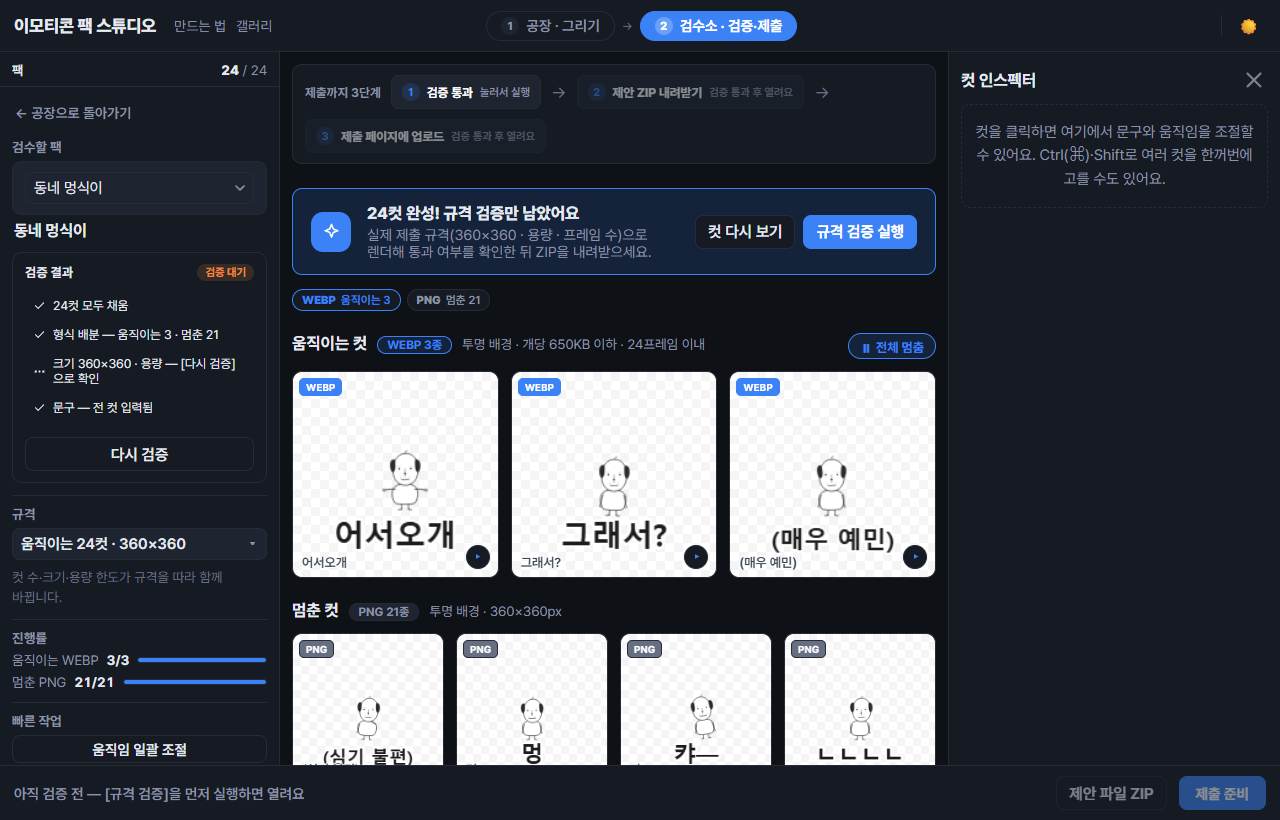
컷 그리드에 보이는 24칸은 전부 배경 없이 렌더된 결과이고, 내려받는 파일도 같은 상태입니다. 규격 검증도 이 그림 그대로 바이트 수를 잽니다.
에디터의 GIF 저장 — 칩 하나로 고른다
내보내기 → GIF 패널에 투명 배경과 배경 포함 두 칩이 있고 기본은 투명입니다. 크기를 360에서 480이나 720으로 바꾸면 배경 포함으로 자동 전환됩니다. 360은 이모티콘용, 큰 크기는 블로그·SNS에 올리는 용도라는 전제 때문입니다. 이모티콘을 만드는 중이라면 360 + 투명 배경 조합을 그대로 두세요.
투명으로 내보내면 배경뿐 아니라 무대 효과 중 빛줄기도 함께 빠집니다. 화면을 가로지르는 광선은 배경이 있어야 성립하는 연출이라 투명 위에 남으면 어색하기 때문입니다.
움직이는 SVG — 배경을 포함해 저장한다
SVG 내보내기는 무대 배경을 포함한 상태로 저장합니다(선택 옵션이 없습니다). 이 형식은 다시 불러와 편집하기 위한 무손실 보관용이라 배경도 장면의 일부로 함께 담는 것이 기본입니다. 배경 없는 결과물이 필요하면 GIF의 투명 배경으로 뽑거나, 이모티콘 팩에서 컷 파일을 받으세요.
흔한 실수 세 가지
① 흰 배경 조각을 그려 넣었다
가장 많이 나오는 원인입니다. 무대 배경이 흰색이라 화면에서는 구별이 안 되지만, 캐릭터 조각으로 그린 흰 사각형은 캐릭터의 일부라 파일에 그대로 들어갑니다. 무대 배경은 어차피 빠지므로, "투명이 안 된다"면 원인은 거의 항상 그림 안에 있습니다.
확인은 간단합니다. 조각 목록에서 의심되는 조각의 눈 아이콘을 눌러 잠깐 숨겨 보세요. 캐릭터가 멀쩡하다면 그 조각이 배경 노릇을 하고 있던 것입니다. 그대로 삭제하면 됩니다.
② 채움 색이 흰색으로 남아 있다
도형 도구로 얼굴이나 몸통을 그릴 때 채움을 흰색으로 두면 그 안쪽이 흰 판이 됩니다. 대개는 원하는 결과지만, 캐릭터 윤곽 밖으로 삐져나온 흰 면이 있으면 어두운 배경에서 네모나 반달로 드러납니다. 캐릭터를 어두운 색 위에 올려 놓고 한 번 보는 것이 가장 빠른 점검입니다.
③ 테두리가 지저분한 것을 투명 실패로 오해한다
GIF에서 캐릭터 둘레에 흰 테가 보이면 배경이 안 빠진 것처럼 느껴집니다. 하지만 배경은 정상적으로 빠졌고, 경계의 반투명 픽셀이 흰색과 합성된 것입니다. 위의 "GIF에서 실제로 일어나는 일"이 그 설명이고, 해결책도 배경 설정이 아니라 그림 쪽에 있습니다.
제출 전에 확인하는 법
내려받은 파일을 어두운 배경 위에 올려서 한 번 보세요. 흰 화면에서는 흰 테두리도, 삐져나온 흰 면도 절대 보이지 않습니다. 규격 체크리스트가 "어두운 채팅 배경에서도 또렷하게"를 요구하는 이유가 이것입니다. 검은 바탕의 메모 앱이나 다크 모드 화면에 파일을 끌어다 놓는 것만으로 충분합니다.
이어서 읽기
- 용량 한도에 맞추는 법 — 계조를 줄이면 결과도 깨끗해지고 파일도 작아지는 이유.
- 눈 깜빡임을 만드는 가장 쉬운 방법 — 투명도를 다루는 움직임의 대표 사례.
- 파츠 움직임과 프레임 애니메이션, 언제 무엇을 쓰나 — 반짝임 대신 무엇을 쓸지 고를 때.
- 컷에 문구 얹기 — 문구에 흰 외곽선이 붙는 이유도 결국 어두운 배경 가독성입니다.
- 이모티콘 규격 한눈에 — 어떤 규격이 어떤 형식으로 나가는지 한자리에서.
투명 배경은 설정보다 그림이 결정합니다. 한 번 내보내 보면 감이 잡힙니다.
그리기 시작하기 →