눈 깜빡임을 만드는 가장 쉬운 방법
6분 읽기 · 마지막 갱신 2026-08-09
요약. 눈 깜빡임은 눈을 두 조각으로 나누는 일입니다. 뜬 눈 조각에 눈(뜸), 감은 눈 조각에 눈(감음)을 주면 둘이 번갈아 나타나며 깜빡입니다. 모양 라이브러리의 눈 4종은 이 두 조각을 한 번에 넣어 주므로 넣는 즉시 깜빡이고, 주기는 무대 설정의 깜빡임 슬라이더에서 1.5~6초로 조절합니다.
눈 깜빡임은 눈을 두 장 그리는 일입니다. 뜬 눈과 감은 눈을 각각 다른 조각으로 만들고 조각마다 눈(뜸)·눈(감음)을 붙이면 그것으로 끝입니다. 애니메이션 소프트웨어를 배울 필요도, 프레임을 한 장씩 그릴 필요도 없습니다. 가장 빠른 길은 모양 라이브러리에서 눈을 골라 얼굴 위에 놓는 것이고, 그러면 두 조각이 함께 들어와 바로 깜빡입니다.
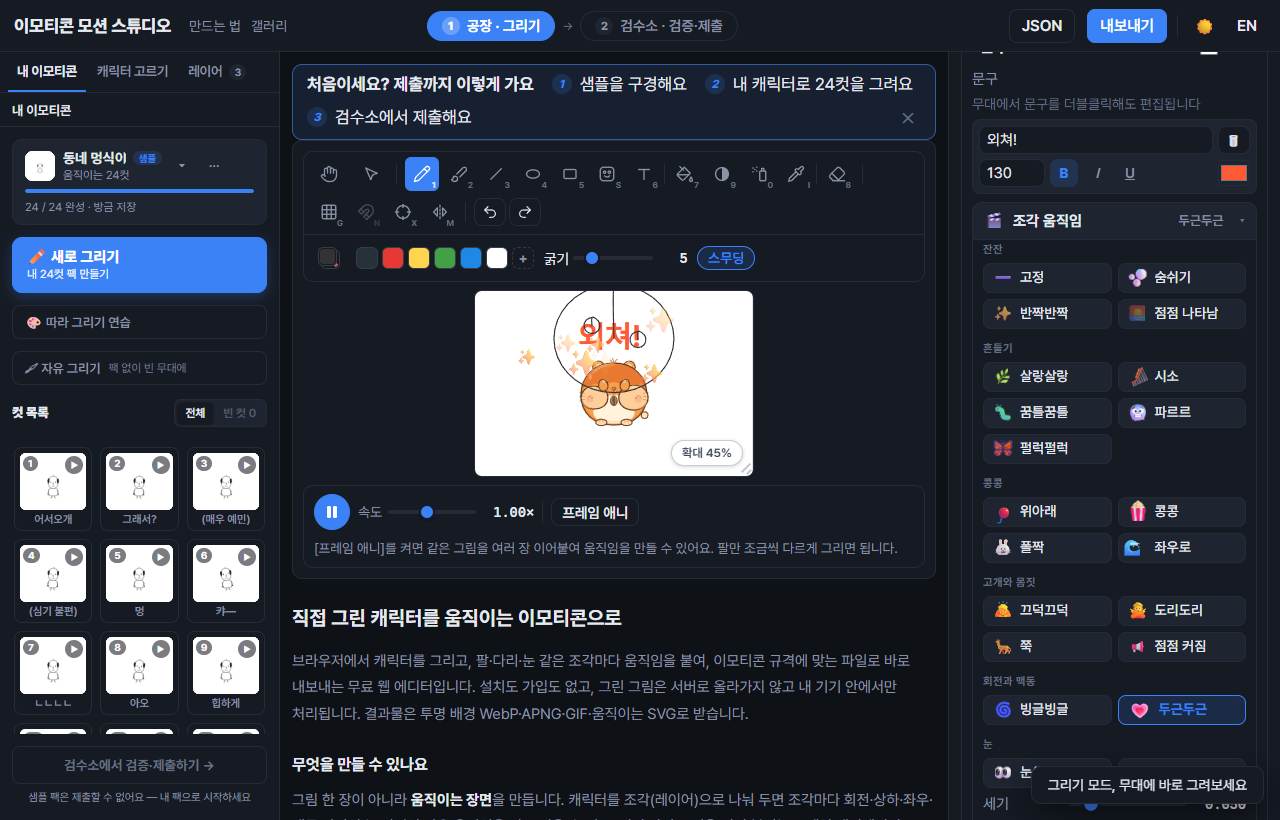
30초 만에 깜빡이는 눈 넣기
캐릭터를 고른 상태에서 S를 누르면 모양 라이브러리가 열립니다. 이모티콘 얼굴에 필요한 것만 모아 둔 열두 가지가 눈·입·볼터치·눈썹·꾸미기 다섯 묶음으로 놓여 있고, 눈 묶음에는 동그란 눈·반달 눈·점 눈·반짝 눈 네 가지가 있습니다.
- 얼굴 위에 상자를 드래그하면 그 크기에 맞춰 들어갑니다. 가로세로 비는 유지되므로 눈이 찌그러지지 않습니다.
- 넣고 나면 왼쪽 조각 목록에 줄이 두 개 늘어납니다. 예를 들어 동그란 눈과 동그란 눈(감음). 화면에도 "뜬 눈·감은 눈 2조각을 넣었어요"라는 안내가 뜹니다.
- 두 조각은 같은 변환으로 들어갑니다. 뜬 눈과 감은 눈의 위치가 정확히 겹치도록 설계돼 있어서, 깜빡일 때 눈이 위아래로 튀지 않습니다.
- 양쪽 눈을 한 번에 넣으려면 좌우 대칭(M)을 켠 채로 한쪽만 넣으세요. 반대쪽 사본이 같은 조각 안에 함께 생기므로 깜빡임이 두 눈에 동시에 걸립니다.
원리 — 번갈아 보여 주기
눈(뜸)과 눈(감음)은 조각을 회전시키거나 옮기지 않습니다. 하는 일은 딱 하나, 보이기와 숨기기를 교대하는 것입니다. 한 주기의 마지막 0.16초 동안만 감은 눈이 나타나고 뜬 눈이 사라지며, 나머지 시간은 그 반대입니다. 서서히 흐려지는 게 아니라 딱 끊어 바뀌기 때문에 실제 눈꺼풀처럼 보입니다.
그래서 두 조각이 필요합니다. 감은 눈 조각만 만들어 두면 그 조각은 대부분의 시간 동안 화면에서 사라져 있습니다. 실제로 눈(감음)만 고르면 "눈(감음)은 눈(뜸) 조각과 짝으로 써요 — 혼자 쓰면 거의 안 보입니다"라는 안내가 뜹니다. 눈을 감기고 싶어서 눈(감음)을 골랐는데 눈이 사라졌다면 원인은 이것입니다.
재생을 멈춰 두면 깜빡임 판정도 멈춰 항상 눈을 뜬 모습이 보입니다. 자세를 다듬는 동안 눈이 감겨 방해하는 일은 없습니다. 멈춘 컷으로 내보낼 때도 같은 이유로 눈을 뜬 그림이 나옵니다.
직접 그린 눈으로 만들기
모양 라이브러리의 눈이 내 캐릭터와 안 어울린다면 같은 구조를 손으로 만들면 됩니다. 핵심은 위치를 어긋나지 않게 두 조각을 만드는 것이라, 처음부터 두 번 그리기보다 복제해서 고치는 편이 훨씬 정확합니다.
- + 새 조각으로 조각을 하나 만들고 뜬 눈을 그립니다. 이름은 눈.
- 그 조각을 복제합니다(조각 목록에서 우클릭 또는 무대에서 우클릭 → 조각 복제). 이름을 눈(감음)으로 바꿉니다.
- 복제본에서 지우개(E)의 획 삭제 모드로 눈동자와 흰자를 지우고, 감은 눈에 해당하는 선 하나만 남기거나 새로 긋습니다. 복제본이라 좌표가 그대로여서 두 눈이 어긋나지 않습니다.
- 뜬 눈 조각을 고르고 조각 움직임에서 눈(뜸), 감은 눈 조각에는 눈(감음)을 줍니다.
- 재생을 켜고 확인합니다. 여기까지가 전부입니다.
이름 규칙도 챙겨 두세요. 모양 라이브러리는 이름과 이름(감음)으로 짝을 표시합니다. 같은 규칙을 쓰면 조각이 스무 개를 넘어가도 어느 것이 짝인지 목록만 보고 알 수 있고, 나중에 조각 순서를 바꾸거나 표정을 갈아끼울 때 헷갈리지 않습니다.
속도와 간격 조절
깜빡임 주기는 무대 설정(톱니 아이콘)의 깜빡임 슬라이더가 정합니다. 1500~6000밀리초 사이를 100밀리초 단위로 움직이고 기본값은 3200밀리초입니다. 감고 있는 160밀리초는 고정이라, 주기를 늘리면 "가끔 한 번 깜빡"이 되고 줄이면 "쉴 새 없이 깜빡"이 됩니다.
| 주기 | 인상 | 어울리는 컷 |
|---|---|---|
| 1.5~2초 | 불안하고 부산스럽다 | 놀람·당황·화남 |
| 3~3.5초 | 자연스러운 기본값 | 인사·대화·대부분의 컷 |
| 5~6초 | 느긋하고 졸리다 | 졸려·잘자·멍함 |
주의할 점은 이 값이 장면 하나에 하나라는 것입니다. 조각마다 다른 주기를 줄 수는 없습니다. 대신 값은 장면에 함께 저장되므로 컷마다 다른 주기를 갖는 것은 가능합니다 — 컷은 각자 자기 장면을 들고 있기 때문입니다. 저장 파일이나 공유 링크로 장면을 주고받아도 주기는 그대로 따라옵니다.
짧은 파일에서 눈이 안 감긴다면. 2초짜리 결과물에 3.2초 주기를 걸면 깜빡이는 순간이 그 2초 안에 들어오지 않습니다. 그래서 내보내기는 깜빡임 주기를 결과물 길이에 맞춰 줄여 한 번은 감기도록 맞춰 줍니다. 화면에서 본 리듬과 파일의 리듬이 다르게 느껴진다면 이 보정 때문입니다.
흔한 실패 — 눈을 한 조각에 다 그렸다
가장 자주 나오는 막힘입니다. 얼굴·눈·입을 한 획씩 이어서 한 조각에 다 그려 놓으면 눈만 감기는 일이 불가능해집니다. 조각 하나에 걸 수 있는 움직임은 하나이고 그 하나가 조각 전체에 걸리기 때문입니다. 그 상태에서 눈(감음)을 주면 눈이 아니라 얼굴이 통째로 사라졌다 나타납니다.
방금 그린 참이라면 Ctrl+Z로 되돌리고 조각을 나눠 다시 그리는 게 가장 빠릅니다. 이미 많이 진행했다면 이렇게 갈라냅니다.
- 문제의 조각을 복제합니다. 같은 그림이 두 벌 생깁니다.
- 원본에서는 지우개 획 삭제로 눈 획만 지웁니다 → 눈 없는 얼굴.
- 복제본에서는 반대로 얼굴 획을 지웁니다 → 눈만 남은 조각. 이름을 눈으로.
- 눈 조각을 한 번 더 복제해 감은 눈으로 고치고, 두 조각에 눈(뜸)·눈(감음)을 나눠 줍니다.
더 빠른 우회로도 있습니다. 눈 획만 지운 다음 모양 라이브러리에서 눈을 새로 얹는 것입니다. 페어가 자동으로 들어오므로 3·4번 과정이 통째로 사라집니다. 손으로 그린 눈에 미련이 없다면 이쪽이 낫습니다.
다음부터는 규칙 하나만 기억하면 됩니다. 나중에 따로 움직일 것은 반드시 새 조각에서 시작한다. 얼굴 → 눈 → 입 → 볼터치 순서로 조각을 나눠 두면 깜빡임뿐 아니라 표정 전체를 갈아끼울 수 있게 됩니다.
내보낼 때 알아 둘 것
깜빡임은 화면에서 본 그대로 GIF·WEBP·APNG에 담깁니다. 컷 파일로 나가는 형식은 전부 여기 포함되므로 이모티콘을 만드는 데는 걱정할 것이 없습니다.
다만 움직이는 SVG에는 알려진 제약이 하나 있습니다. 눈(뜸)·눈(감음)이 걸린 조각에 프레임별 조각 숨기기까지 겹쳐 건 경우, 그 프레임별 값이 SVG에는 실리지 않고 상속값이 그대로 유지됩니다. 깜빡임 자체는 SVG에서도 정상으로 동작하고, 프레임별 연출을 눈 조각에 겹쳐 걸지 않았다면 아무 차이도 없습니다. 화면과 GIF·WEBP·APNG는 어느 경우에도 정확합니다.
한 가지 더. 움직임 굽기(슬라이더로 만든 움직임을 프레임 자세로 옮기는 기능)는 눈(뜸)·눈(감음)을 건드리지 않고 건너뜁니다. 이미 계단처럼 딱 끊어 바뀌는 움직임이라 프레임으로 샘플링하면 오히려 망가지기 때문입니다. 다른 조각을 구운 뒤에도 깜빡임은 그대로 살아 있습니다.
이어서 읽기
- 파츠 움직임과 프레임 애니메이션, 언제 무엇을 쓰나 — 깜빡임처럼 조각에 얹는 움직임과, 여러 장을 이어 붙이는 방식의 갈림길.
- 투명 배경으로 내보내기 — 반짝임처럼 불투명도를 다루는 움직임이 GIF에서 왜 튀는지.
- 용량 한도에 맞추는 법 — 깜빡임을 살리면서 파일을 줄이는 순서.
- 움직이는 이모티콘 만드는 법 — 그리기부터 제안 파일까지 다섯 단계로 한 번에.
뜬 눈과 감은 눈, 두 조각이면 오늘 깜빡이는 캐릭터가 생깁니다.
그리기 시작하기 →