🦖 정글의 왕
캐릭터: 정글의 왕 · 이 도구로 그린 장면 · 마지막 갱신 2026-08-15
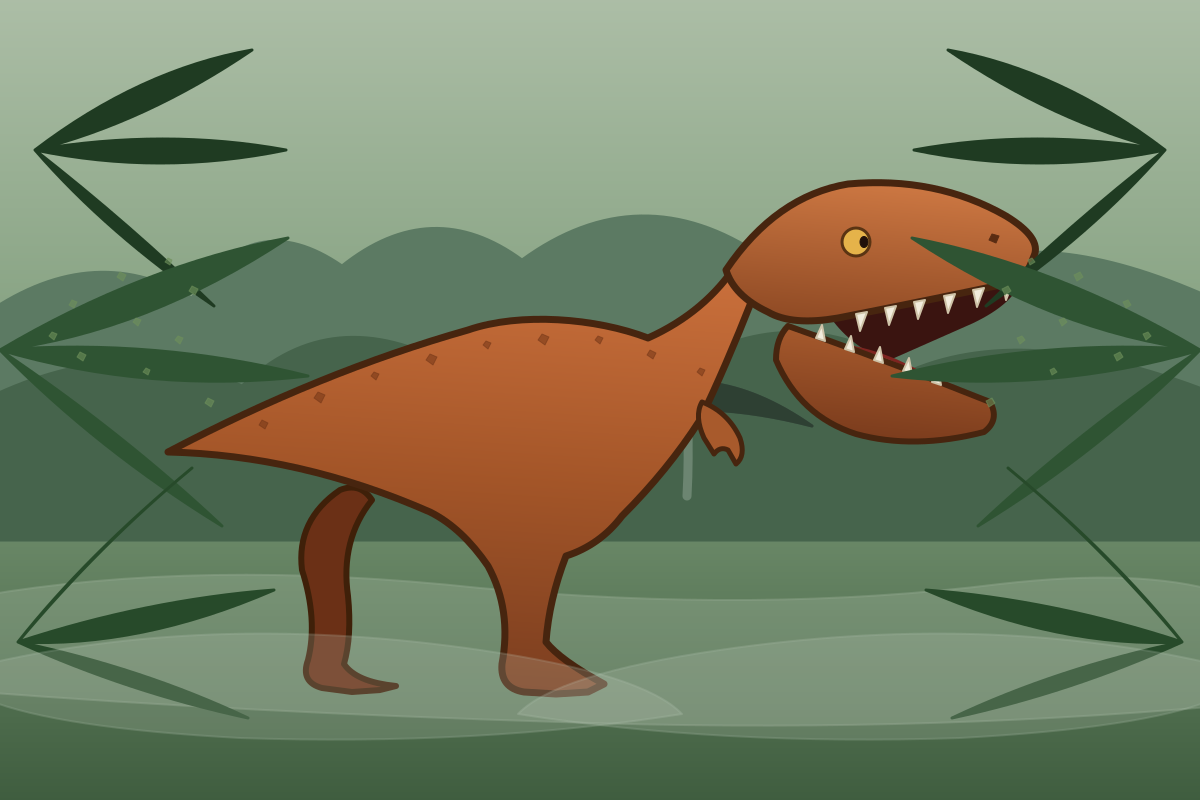
앞선 장면들이 "조각을 나눠 흔든다"였다면 이 장면은 그리기 도구 자체를 넓게 쓴 예제입니다. 그라디언트로 색을 번지게 하고, 흐림 효과를 얹고, 캐릭터가 정해진 경로를 따라 움직입니다.
열면 편집 상태로 들어갑니다. 고쳐도 원본은 그대로이니 마음껏 바꿔 보세요.
어떻게 만들었나
그라디언트 — 단색과 다른 인상
평평한 단색으로 칠하면 스티커처럼 보이고, 위아래로 색이 번지면 덩어리가 생깁니다. 다만 부드러운 계조는 용량을 크게 늘립니다 — 규격 한도에 걸릴 수 있으니 이모티콘 컷에 쓸 때는 확인이 필요합니다.
흐림 — 거리감을 만드는 값싼 방법
뒤쪽 조각을 살짝 흐리면 앞뒤가 갈립니다. 배경을 따로 그리지 않고도 깊이를 만들 수 있습니다.
경로 이동 — 좌우 왕복이 아닌 움직임
보통의 이동은 좌우나 위아래 왕복입니다. 이 장면은 경로를 따라가는 방식이라 곡선을 그리며 움직입니다. 같은 캐릭터라도 이동 방식만 바꾸면 성격이 달라집니다.
투명도로 나타나고 사라지기
조각의 투명도를 시간에 따라 바꾸면 등장·퇴장이 됩니다. 컷 하나 안에서 이야기를 만들 때 쓰입니다.
따라 해보기
- 이동 방식을 경로에서 좌우 왕복으로 바꿔 보세요. 인상이 얼마나 달라지는지 바로 느껴집니다.
- 그라디언트를 단색으로 바꾸고 GIF로 내보내 용량을 비교해 보세요.
- 흐림을 끄면 앞뒤 구분이 어떻게 무너지는지 확인해 보세요.
이어서 보기
- 🦎 르네 웨이브 — 움직임을 장면이 아니라 캐릭터 정의에 넣어 두면, 장면은 배치만 해도 복잡한 동작이 나옵니다.
- 🐞 무당벌레 — 다리 여섯 개를 따로 조각으로 나눠 각각 흔들림을 얹고, 뜬 눈·감은 눈을 짝지어 깜빡임을 붙인 장면입니다.
- 용량 한도에 맞추는 법
- 투명 배경으로 내보내기
- 갤러리 전체 보기 · 처음부터 만들어 보기